








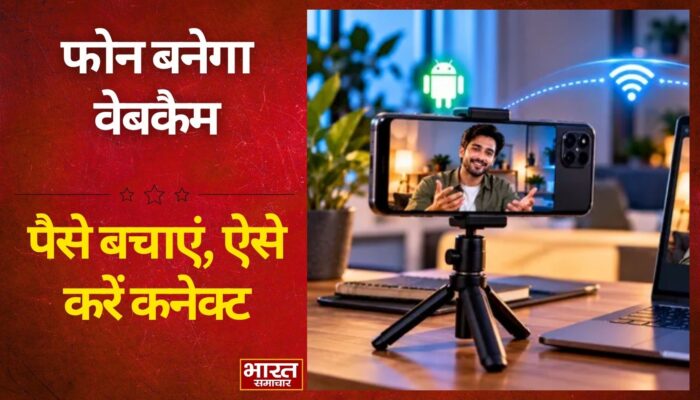
अगर आपके पास अलग से वेबकैम नहीं है और आप वीडियो कॉलिंग या लाइव स्ट्रीमिंग के लिए बेहतर कैमरा क्वालिटी चाहते हैं, तो अब आपको नया वेबकैम खरीदने पर पैसे खर्च करने की बिल्कुल जरूरत नहीं है। माइक्रोसॉफ्ट ने विंडोज 11 (Windows 11) में एक शानदार नया फीचर जोड़ा है, जिसकी मदद से आप अपने एंड्रॉइड स्मार्टफोन को सीधे अपने पीसी के साथ वायरलेस वेबकैम के तौर पर कनेक्ट कर सकते हैं। फोन्स के कैमरे आमतौर पर लैपटॉप या डेस्कटॉप में मिलने वाले इंटीग्रेटेड कैमरों से कहीं ज्यादा बेहतर होते हैं, जिससे आपकी वीडियो क्वालिटी कई गुना बेहतर हो जाती है।
विंडोज 11 पर एंड्रॉइड फोन को वेबकैम की तरह इस्तेमाल करने के कई बड़े फायदे हैं। जहां लैपटॉप्स में आमतौर पर बेसिक फुल-एचडी कैमरे मिलते हैं, वहीं स्मार्टफोन का रियर कैमरा हाई-रिजोल्यूशन में वीडियो रिकॉर्ड करने में सक्षम होता है। इसके अलावा, डेस्कटॉप पीसी यूजर्स को अलग से एक्सटर्नल वेबकैम खरीदने की जरूरत नहीं पड़ती। वायरलेस तरीके से जुड़े होने के कारण आप फोन को अपनी पसंद के किसी भी एंगल या दूरी पर रखकर आसानी से परफेक्ट फ्रेम सेट कर सकते हैं, जो फिक्सड लैपटॉप कैमरों में मुमकिन नहीं होता।
इस फीचर का इस्तेमाल करने के लिए आपके डिवाइस कुछ बुनियादी शर्तों को पूरा करते हों। आपके पीसी में विंडोज 11 या इसके बाद का वर्जन होना चाहिए, आपका एंड्रॉइड फोन एंड्रॉइड 10 या नए ओएस पर चलना चाहिए, और फोन में ‘Link to Windows’ ऐप का लेटेस्ट वर्जन (1.24022.0 या नया) होना जरूरी है। बिना किसी थर्ड-पार्टी ऐप के प्राइवेसी और सिक्योरिटी को सुरक्षित रखते हुए इसे सेट करना बेहद आसान है।
कनेक्ट करने का आसान तरीका:
- अपने एंड्रॉइड फोन में Link to Windows ऐप डाउनलोड करें और पीसी पर Phone Link ऐप ओपन करके साइन इन करें।
- पीसी पर दिखने वाले QR कोड को फोन के ऐप से स्कैन करके दोनों डिवाइसेज को वायरलेस तरीके से आपस में जोड़ लें।
- इसके बाद अपने पीसी की Settings में जाएं, Bluetooth & devices सेक्शन में अपने फोन के नाम पर क्लिक करें और ‘Use device as a camera’ विकल्प को ऑन कर दें।
- अब पीसी की सेटिंग्स में Manage cameras मेन्यू में जाकर अपने फोन के कैमरे को सेलेक्ट करें, और परमिशन देकर लाइव फीड का आनंद लें।